
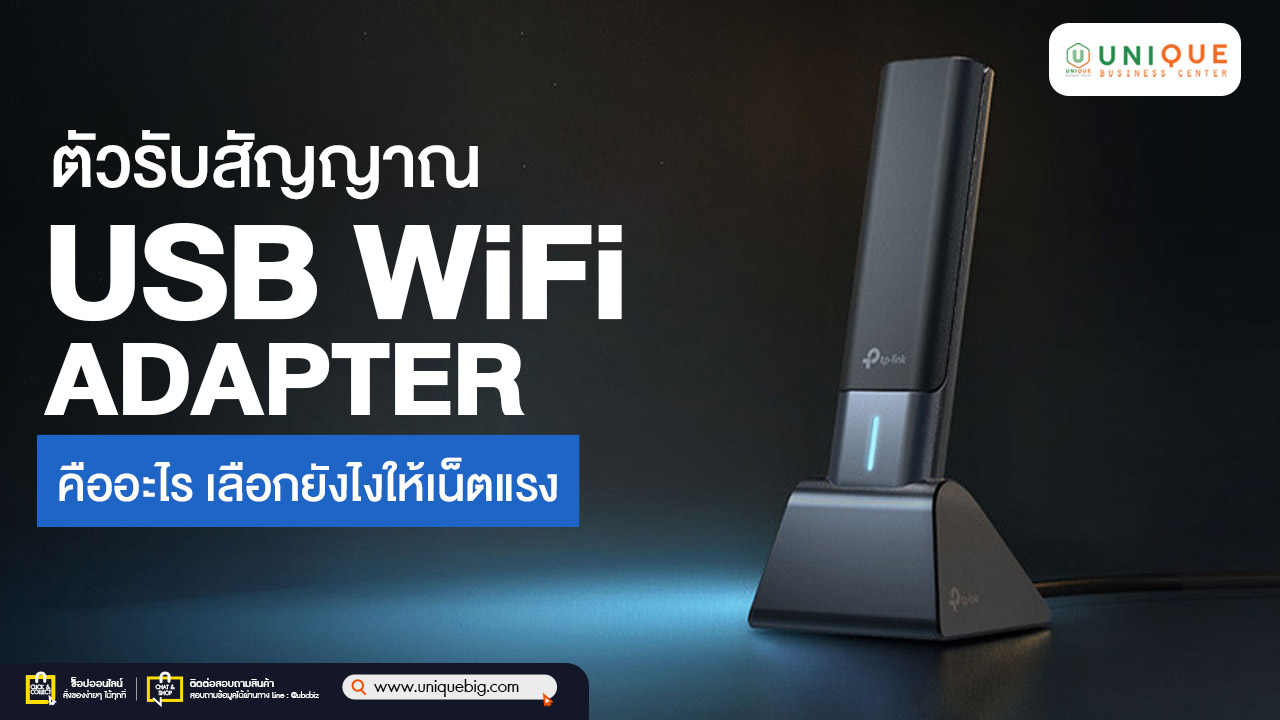
USB WiFi Adapter คืออะไร เลือกยังไงให้เน็ตแรง
USB WiFi Adapter คืออะไร ตัวเลขบนกล่องอันไหนสำคัญจริง และเมื่อไหร่ที่ไม่ควรใช้ WiFi แต่ควรเดินสายแทน
คำตอบโดยสรุป
USB WiFi Adapter ทำงานอย่างไร ตัวเลข AX1800 หมายถึงอะไร เลือกยังไงให้ตรงปัญหา และเมื่อไหร่ที่ควรเดินสาย LAN แทนการอัปเกรดตัวรับ
คอมพิวเตอร์ตั้งโต๊ะส่วนใหญ่ไม่มี WiFi ในตัว เพราะผู้ผลิตคาดว่าจะเสียบสาย LAN อยู่แล้ว แต่พอต้องย้ายเครื่องไปมุมที่ลากสายไม่ถึง ตัวเลือกที่เร็วและถูกที่สุดคือ USB WiFi Adapter ซึ่งเสียบแล้วใช้ได้เลยโดยไม่ต้องเปิดฝาเครื่อง
บทความนี้อธิบายว่า USB WiFi Adapter ทำงานอย่างไร ตัวเลขบนกล่องอันไหนสำคัญจริง และที่สำคัญกว่านั้นคือ เมื่อไหร่ที่ไม่ควรใช้มันแล้วควรเดินสายแทน
USB WiFi Adapter คืออะไร
คือการ์ดเครือข่ายไร้สายที่ย่อลงมาอยู่ในรูปแบบแฟลชไดรฟ์ เสียบเข้าพอร์ต USB แล้วทำให้เครื่องที่ไม่มี WiFi รับสัญญาณไร้สายได้ทันที หน้าที่ของมันคือรับคลื่นวิทยุจากเราเตอร์แล้วแปลงเป็นข้อมูลส่งให้ระบบปฏิบัติการ
ข้อดีคือติดตั้งง่ายที่สุดในบรรดาทางเลือกทั้งหมด ไม่ต้องเปิดเคส ไม่ต้องมีช่อง PCIe ว่าง และย้ายไปใช้กับเครื่องอื่นได้ ส่วนข้อเสียคือเสถียรภาพและความเร็วสู้การเดินสาย LAN ไม่ได้ ซึ่งจะอธิบายต่อในหัวข้อถัดไป
ตัวเลขบนกล่อง อันไหนสำคัญจริง
มาตรฐาน WiFi (WiFi 5 / WiFi 6)
ตัวเลขนี้สำคัญที่สุด WiFi 6 (802.11ax) ไม่ได้เร็วกว่า WiFi 5 แค่บนกระดาษ แต่ต่างกันชัดตรงที่จัดการอุปกรณ์หลายตัวพร้อมกันได้ดีกว่ามาก ในออฟฟิศที่มีคนต่อ WiFi พร้อมกัน 20–30 เครื่อง ความต่างตรงนี้เห็นผลกว่าตัวเลขความเร็วสูงสุดเสียอีก
ข้อควรรู้คือ ตัวรับต้องเป็น WiFi 6 และเราเตอร์ต้องเป็น WiFi 6 ด้วย จึงจะได้ประโยชน์ ถ้าเราเตอร์ยังเป็น WiFi 5 การซื้อตัวรับ WiFi 6 จะได้แค่ความเร็วระดับ WiFi 5 เท่านั้น
AX1800 / AC1200 ตัวเลขพวกนี้หมายถึงอะไร
ตัวเลขหลัง AX หรือ AC คือความเร็วสูงสุดตามทฤษฎีของทุกย่านความถี่รวมกัน เช่น AX1800 คือ 1,200 Mbps บนย่าน 5GHz บวก 574 Mbps บนย่าน 2.4GHz
ตรงนี้ต้องเข้าใจให้ถูก คุณไม่มีทางได้ 1,800 Mbps จริง เพราะเป็นตัวเลขรวมทุกย่านที่ใช้พร้อมกันไม่ได้ ในการใช้งานจริงบนย่าน 5GHz ระยะ 5 เมตร มักได้ราว 400–700 Mbps ซึ่งก็ยังเกินพอสำหรับเน็ตบ้านหรือออฟฟิศทั่วไป
ย่าน 2.4GHz กับ 5GHz ต่างกันอย่างไร
เป็นเรื่องแลกกันระหว่างความเร็วกับระยะทาง
- 2.4GHz — ไปได้ไกลกว่า ทะลุกำแพงดีกว่า แต่ช้ากว่าและชนกับสัญญาณอื่นเยอะ (ไมโครเวฟ เครื่องโทรศัพท์ไร้สาย เราเตอร์เพื่อนบ้าน)
- 5GHz — เร็วกว่ามากและสัญญาณสะอาดกว่า แต่ทะลุกำแพงได้แย่กว่า ระยะสั้นกว่า
ถ้าเครื่องอยู่ห้องเดียวกับเราเตอร์ ให้ใช้ 5GHz เสมอ ถ้าอยู่คนละชั้นและสัญญาณอ่อน 2.4GHz อาจใช้งานได้จริงมากกว่าแม้ตัวเลขจะต่ำกว่า
ตัวเลือกในแต่ละสถานการณ์
เครื่องเดียว ไม่มี WiFi ในตัว — ใช้ USB Adapter
กรณีตรงไปตรงมาที่สุด D-Link DWA-X1850 AX1800 Wi-Fi 6 USB Adapter ราคาราว 1,530 บาท รองรับ WiFi 6 และทำงานได้ทั้งย่าน 2.4GHz และ 5GHz เสียบแล้วใช้ได้เลย เหมาะกับพีซีสำนักงานที่ย้ายไปอยู่จุดที่ลากสายไม่ถึง
สัญญาณอ่อนเพราะอยู่ไกลเราเตอร์ — แก้ที่ต้นทาง
นี่คือจุดที่คนซื้อผิดบ่อยที่สุด ถ้าสัญญาณที่จุดนั้นอ่อนอยู่แล้ว การเปลี่ยนตัวรับให้แพงขึ้นแทบไม่ช่วย เพราะปัญหาอยู่ที่ตัวส่ง ไม่ใช่ตัวรับ
ทางแก้ที่ตรงจุดกว่าคือขยายสัญญาณ เช่น Mi WiFi Range Extender AC1200 ราคาราว 606 บาท สำหรับจุดเดียวที่อับสัญญาณ หรือถ้าพื้นที่ใหญ่หลายห้อง ระบบ Mesh อย่าง D-Link M15 EAGLE PRO AI AX1500 Mesh (แพ็ก 2 ตัว) จะให้สัญญาณสม่ำเสมอกว่าและเดินข้ามจุดโดยไม่หลุด
เราเตอร์เก่าเป็นคอขวด — เปลี่ยนเราเตอร์
ถ้าเราเตอร์ยังเป็น WiFi 5 หรือเป็นตัวที่ผู้ให้บริการแถมมา การอัปเกรดตัวส่งเป็น WiFi 6 อย่าง D-Link R15 EAGLE PRO AI AX1500 ราคาราว 1,397 บาท จะยกระดับให้ทุกเครื่องในบ้านหรือออฟฟิศพร้อมกัน คุ้มกว่าไล่เปลี่ยนตัวรับทีละเครื่อง
ออฟฟิศที่มีคนใช้ 20 คนขึ้นไป — ใช้ Access Point ไม่ใช่เราเตอร์บ้าน
เราเตอร์สำหรับบ้านเริ่มมีปัญหาเมื่ออุปกรณ์ต่อพร้อมกันเยอะ อาการคือเน็ตช้าลงเรื่อย ๆ ตอนสาย ๆ ที่ทุกคนเข้าออฟฟิศครบ ทางแก้คือใช้ Access Point ระดับองค์กรอย่าง D-Link DAP-2620 AC1200 PoE Access Point ราคาราว 3,143 บาท ซึ่งออกแบบมารองรับผู้ใช้จำนวนมากพร้อมกันโดยเฉพาะ
จุดเด่นคือรองรับ PoE คือรับไฟผ่านสาย LAN เส้นเดียวกับที่ส่งข้อมูล ทำให้ติดบนเพดานได้โดยไม่ต้องเดินปลั๊กไฟ โดยต้องใช้คู่กับสวิตช์ที่จ่ายไฟได้ เช่น TP-Link TL-SG1005P 5-Port Gigabit PoE+
เมื่อไหร่ที่ไม่ควรใช้ WiFi เลย
ขอพูดตรง ๆ เพราะเป็นเรื่องที่ประหยัดเงินและปัญหาได้มากที่สุด WiFi สะดวกกว่าแต่ไม่เคยเสถียรเท่าสาย และมีบางงานที่ไม่ควรฝากไว้กับ WiFi
- เครื่องที่อยู่กับที่ตลอด — พีซีสำนักงานที่ไม่เคยย้ายไปไหน เดินสาย LAN ครั้งเดียวจบ ได้ความเร็วเต็มและไม่มีอาการหลุด
- เครื่องที่รันระบบ ERP หรือฐานข้อมูล — งานที่ขาดการเชื่อมต่อแล้วข้อมูลเสียหาย ไม่ควรใช้ WiFi
- ประชุมออนไลน์ที่สำคัญ — สาย LAN ลดอาการภาพค้างเสียงขาดได้มากกว่าการอัปเกรด WiFi ทุกรูปแบบ
- ย้ายไฟล์ขนาดใหญ่ภายในองค์กร — สาย Gigabit เร็วกว่าและไม่แย่งช่องสัญญาณกับคนอื่น
ถ้าจุดที่ต้องการมีสาย LAN อยู่แล้วแต่ไม่พอช่อง สวิตช์ตัวเล็กอย่าง TP-Link TL-SG1005D 5-Port Gigabit ราคาราว 423 บาท แตกจาก 1 ช่องเป็น 5 ช่องได้ ถูกกว่าและเสถียรกว่าการซื้อตัวรับ WiFi หลายตัว อ่านความต่างของอุปกรณ์เครือข่ายเพิ่มเติมได้ที่ Hub กับ Switch ต่างกันยังไง
คำถามที่พบบ่อย
USB WiFi กับการ์ด WiFi แบบ PCIe อันไหนดีกว่า
การ์ด PCIe มักได้สัญญาณดีกว่าเพราะมีเสาอากาศใหญ่กว่าและวางได้ห่างจากตัวเครื่อง แต่ต้องเปิดเคสติดตั้งและย้ายไปเครื่องอื่นไม่ได้ ถ้าไม่ได้ต้องการความเร็วสูงสุดจริง ๆ USB Adapter สะดวกกว่ามากและต่างกันไม่มากในการใช้งานทั่วไป
ซื้อ USB WiFi แพงขึ้นแล้วเน็ตจะเร็วขึ้นไหม
เฉพาะกรณีที่ตัวรับเดิมเป็นคอขวดจริง ถ้าเราเตอร์เก่าหรือแพ็กเกจเน็ตช้าอยู่แล้ว เปลี่ยนตัวรับให้แพงแค่ไหนก็ไม่ช่วย ให้ทดสอบก่อนด้วยการเอาโน้ตบุ๊กไปวางจุดเดียวกันแล้ววัดความเร็ว ถ้าโน้ตบุ๊กก็ช้าเหมือนกัน ปัญหาไม่ได้อยู่ที่ตัวรับ
WiFi 6 คุ้มไหมถ้าเราเตอร์ยังเป็น WiFi 5
ตอนนี้ยังไม่ได้ประโยชน์ เพราะความเร็วจะถูกจำกัดที่มาตรฐานของเราเตอร์ แต่ถ้าวางแผนจะเปลี่ยนเราเตอร์ในปีนี้อยู่แล้ว การซื้อตัวรับ WiFi 6 ไปก่อนก็ไม่เสียหาย เพราะใช้กับ WiFi 5 ได้ปกติและพร้อมสำหรับตอนอัปเกรด
ออฟฟิศ 30 คน ควรใช้เราเตอร์กี่ตัว
ไม่ควรตอบด้วยจำนวนตัว แต่ควรดูผังพื้นที่และวัสดุผนัง โดยหลักคร่าว ๆ Access Point ระดับองค์กร 1 ตัวรองรับผู้ใช้พร้อมกันได้ราว 25–30 เครื่องในพื้นที่โล่ง แต่ถ้ามีผนังคอนกรีตกั้นหลายห้องอาจต้องเพิ่มจุด แจ้งขนาดพื้นที่และจำนวนคนมาได้ ทีมงานช่วยประเมินจุดติดตั้งให้ได้
บทความที่เกี่ยวข้อง

กล่องเอกสารลวด จัดระเบียบสำนักงาน เพิ่มพื้นที่
สำนักงานที่มีเอกสาร อุปกรณ์เครื่องเขียน และของใช้ประจำโต๊ะจำนวนมาก ควรจัดระเบียบอุปกรณ์ทำงานต่าง ๆ ให้เรียบร้อย เพราะถ้าปล่อยปัญหาเล็กน้อยนี้ไป อาจกระทบต่อการทำงานโดยไม่รู้ตัว เช่น เอกสารวางทับซ้อนกัน ของใช้กระจายเต็มโต๊ะ ค้นหาของไม่เจอ หรือพื้นที่จัดเก็บไม่เพียงพอ ส่งผลกับความไม่สะดวก และเสียเวลามากยิ่งขึ้น
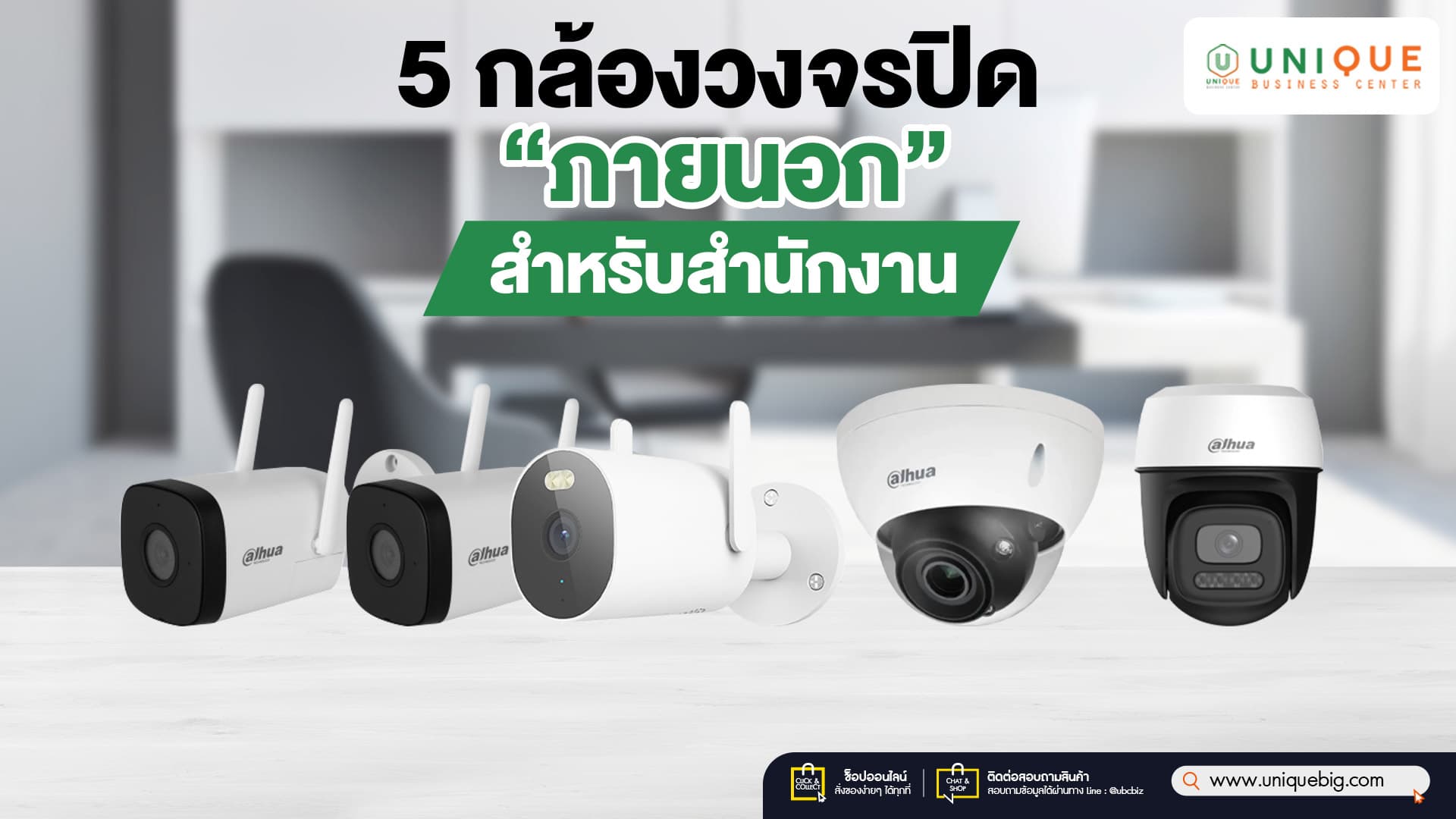
5 รุ่นกล้องวงจรปิดภายนอก สำหรับสำนักงาน
การดูแลความปลอดภัยของสำนักงานไม่ได้จำกัดอยู่แค่พื้นที่ภายในอาคาร เพราะบริเวณโดยรอบสำนักงาน ทางเข้า-ออก ลานจอดรถ ประตูรั้ว หรือพื้นที่จัดเก็บสินค้า ล้วนเป็นจุดที่ควรมีระบบเฝ้าระวัง “กล้องวงจรปิดภายนอก” จึงเป็นอุปกรณ์สำคัญที่ควรตั้งตั้ง เพื่อตรวจสอบความเรียบร้อยและเช็กเหตุการณ์ที่อาจเกิดขึ้นในพื้นที่
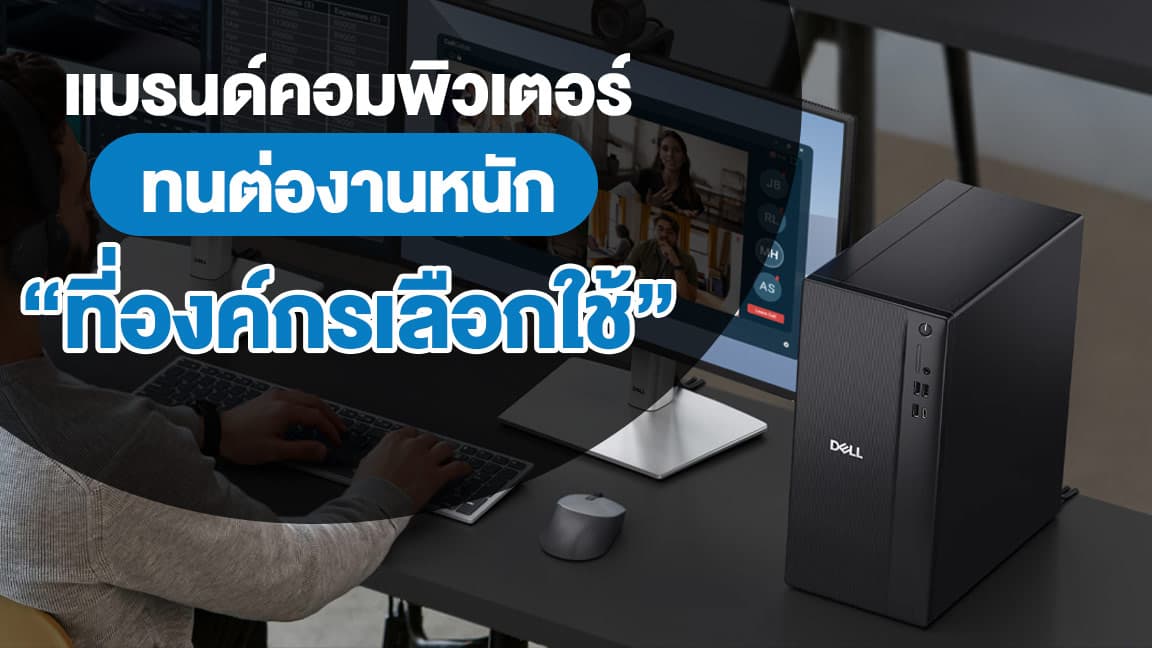
แบรนด์คอมพิวเตอร์ ทนต่องานหนัก ที่องค์กรเลือกใช้
การเลือกคอมพิวเตอร์สำหรับองค์กร ไม่ควรพิจารณาเพียง CPU, RAM หรือความจุ SSD เท่านั้น เพราะคอมพิวเตอร์สำนักงานต้องรองรับการใช้งานต่อเนื่องทุกวัน และบางตำแหน่งอาจต้องพกพาไปประชุม เดินทาง หรือนำไปใช้งานนอกสถานที่